
辦公室角落那臺(tái)新打印機(jī)已經(jīng)靜靜躺了三天,小張第三次嘗試安裝失敗后,幾乎要放棄這個(gè)“高科技”設(shè)備。
看著新買的打印機(jī)卻怎么也用不上,這種焦慮想必很多人都體驗(yàn)過。其實(shí),怎么樣安裝打印機(jī)并不是什么高科技難題,只要掌握正確的方法和順序,十分鐘就能搞定。
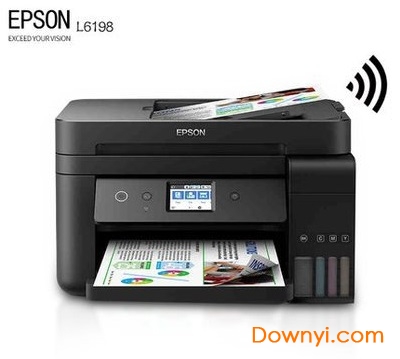
安裝打印機(jī)的第一步往往被忽略,卻至關(guān)重要。打開包裝時(shí)別急著通電,先檢查配件是否齊全:打印機(jī)主體、電源線、USB數(shù)據(jù)線,以及墨盒或碳粉盒-10。
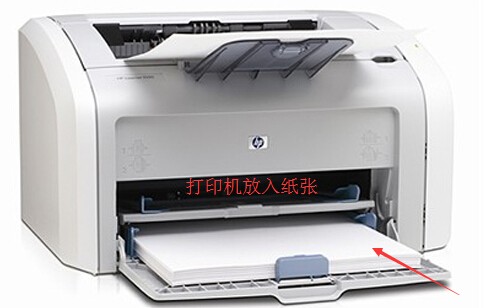
有些打印機(jī)可能會(huì)預(yù)裝墨盒,但大多數(shù)需要自己安裝。別擔(dān)心,這個(gè)過程并不復(fù)雜,通常只需打開前蓋,按照顏色提示插入即可-4。
選擇放置位置時(shí),很多人會(huì)犯一個(gè)錯(cuò)誤:把打印機(jī)塞在角落或柜子里。實(shí)際上,打印機(jī)需要放在平穩(wěn)、通風(fēng)且靠近電源和電腦的地方-10。
愛普生官方建議,應(yīng)避免陽光直射和潮濕環(huán)境,這些因素會(huì)影響打印機(jī)壽命和打印質(zhì)量-6。理想情況下,打印機(jī)周圍應(yīng)保留至少10厘米的空間,確保散熱暢通。
連接打印機(jī)到電腦主要有三種方式:USB、有線网络和無線連接。USB連接是最簡(jiǎn)單直接的方法,適合大多數(shù)家庭用戶-9。
如果是USB連接,記得先將數(shù)據(jù)線插入打印機(jī),再連接電腦,這個(gè)順序有時(shí)會(huì)影響系統(tǒng)識(shí)別設(shè)備。Lexmark的技術(shù)支持文檔特別提醒,應(yīng)確保USB線纜牢固連接,避免使用USB集線器-4。
無線連接現(xiàn)在越來越普遍,但設(shè)置稍復(fù)雜。首先需要將打印機(jī)和電腦連接到同一Wi-Fi网络-1。有些打印機(jī)有專門的無線設(shè)置按鈕,按住幾秒直到指示燈閃爍,然后在電腦上添加即可。
對(duì)于网络打印機(jī),你需要知道它的IP地址。這個(gè)信息通常可以在打印機(jī)設(shè)置菜單或打印出的配置頁上找到-1。在電腦上添加時(shí),選擇“使用IP地址添加打印機(jī)”,輸入正確的地址就能完成連接。
怎么樣安裝打印機(jī)的驅(qū)動(dòng)可能是整個(gè)過程中最令人頭疼的部分。現(xiàn)代操作系統(tǒng)通常能自動(dòng)識(shí)別并安裝基礎(chǔ)驅(qū)動(dòng),但要獲得完整功能,最好還是安裝官方驅(qū)動(dòng)-5。
安裝驅(qū)動(dòng)時(shí),最容易出問題的是驅(qū)動(dòng)沖突。兄弟公司的技術(shù)支持頁面提到,如果之前安裝過同品牌或其他品牌打印機(jī),最好先運(yùn)行驅(qū)動(dòng)程序清理工具,再安裝新驅(qū)動(dòng)-2。
訪問打印機(jī)制造商官網(wǎng)下載驅(qū)動(dòng)時(shí),一定要選擇與你的操作系統(tǒng)完全匹配的版本。Windows 10和Windows 11的驅(qū)動(dòng)通常不通用,32位和64位系統(tǒng)也有區(qū)別-9。
如果遇到驅(qū)動(dòng)安裝到一半就停止的情況,不妨試試這個(gè)土辦法:先把打印機(jī)電源關(guān)掉,運(yùn)行安裝程序,等程序提示時(shí)再打開打印機(jī)電源-2。這個(gè)看似笨拙的方法,卻經(jīng)常能解決識(shí)別問題。
驅(qū)動(dòng)安裝完成后,還需要在系統(tǒng)中進(jìn)行一些配置。在Windows系統(tǒng)中,打開“設(shè)置”>“設(shè)備”>“打印機(jī)和掃描儀”,應(yīng)該能看到新安裝的打印機(jī)-9。
點(diǎn)擊打印機(jī)名稱,選擇“管理”,然后“設(shè)為默認(rèn)值”。這樣,每次打印時(shí)系統(tǒng)就會(huì)自動(dòng)選擇這臺(tái)打印機(jī),省去每次選擇的麻煩-9。
最后一步是打印測(cè)試頁,這是檢驗(yàn)安裝是否成功的終極標(biāo)準(zhǔn)。在打印機(jī)管理頁面,找到“打印測(cè)試頁”選項(xiàng)并點(diǎn)擊-10。如果測(cè)試頁能正常打印,恭喜你,安裝成功了!
如果測(cè)試頁出現(xiàn)問題,不要慌張。先檢查紙張是否放置正確,有無卡紙;再看看墨盒或碳粉盒是否安裝到位;最后確認(rèn)打印機(jī)是否處于“就緒”狀態(tài)而非“錯(cuò)誤”狀態(tài)-4。
即使按照步驟操作,有時(shí)還是會(huì)遇到各種問題。最常見的是“打印機(jī)無響應(yīng)”或“無法識(shí)別設(shè)備”-4。
這時(shí)候,可以嘗試這些方法:重啟打印機(jī)和電腦;更換USB端口或數(shù)據(jù)線;檢查防火墻和安全軟件設(shè)置,有時(shí)它們會(huì)阻止打印機(jī)安裝-4。
如果是网络打印機(jī)無法連接,先ping一下打印機(jī)IP地址,看看网络是否通暢-8。也可以嘗試在瀏覽器中輸入打印機(jī)IP地址,訪問其內(nèi)置的Web管理頁面,這能幫助判斷是网络問題還是打印機(jī)本身問題。
另一個(gè)常見問題是打印質(zhì)量差,出現(xiàn)條紋或模糊。這可能是打印頭堵塞或墨盒問題-6。運(yùn)行打印機(jī)自帶的清潔程序通常能解決;如果不行,可能需要深度清潔或更換墨盒。
打印機(jī)安裝成功后,正確的維護(hù)能延長(zhǎng)其使用壽命。定期清潔打印機(jī)外部和內(nèi)部紙屑,使用質(zhì)量好的紙張,都能減少卡紙和故障-6。
對(duì)于噴墨打印機(jī),如果長(zhǎng)時(shí)間不使用,最好每周至少打印一次,防止噴頭堵塞。激光打印機(jī)則需要定期更換碳粉盒和成像單元-6。
保持驅(qū)動(dòng)程序更新也很重要。打印機(jī)廠商會(huì)不斷優(yōu)化驅(qū)動(dòng),修復(fù)已知問題,提升兼容性-9。可以每半年訪問一次官網(wǎng),檢查是否有新驅(qū)動(dòng)發(fā)布。
辦公室那臺(tái)曾經(jīng)困擾小張的打印機(jī),現(xiàn)在每天流暢地吐出各種文件。同事們都夸他技術(shù)好,其實(shí)他只是記住了安裝順序:先檢查配件和位置,再正確連接,然后安裝官方驅(qū)動(dòng),最后別忘了測(cè)試打印。
惠普、愛普生和兄弟這些大廠的工程師們?cè)O(shè)計(jì)了越來越簡(jiǎn)單的安裝流程,但知道背后的原理能讓你在遇到問題時(shí)不再慌張-5-6-2。畢竟,在數(shù)字時(shí)代,掌握這些基礎(chǔ)技能就像會(huì)使用螺絲刀一樣實(shí)用。